iPad의 Freeform 보드에서 장면 탐색 및 표시하기
장면(보드의 저장된 보기)을 저장하여 보드를 여러 섹션으로 구성한 다음, 빠르게 탐색하고 보드의 해당 부분을 다른 사람에게 표시할 수 있습니다. 장면을 사용하면 콘텐츠를 식별하고 레이블을 지정할 수 있으므로 보드를 섹션별로 표시하고, 보드를 표시하는 순서를 재정렬할 수 있습니다. 또한 장면을 사용하여 보드에서 프린트하거나 PDF로 내보낼 부분을 식별할 수 있습니다.
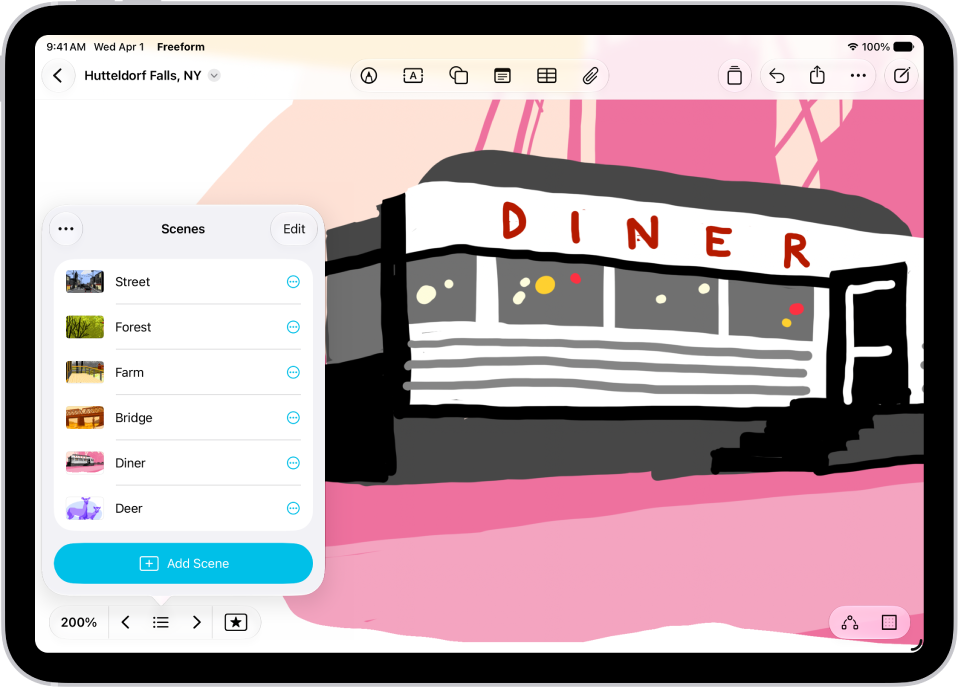
보드의 여러 부분을 장면으로 설정하기
장면을 사용하면 콘텐츠를 식별하고 레이블을 지정하여 보드 일부를 섹션별로 표시하거나 프린트하고, 해당 부분을 표시하거나 프린트하는 순서를 재정렬할 수 있습니다.
iPad에서 Freeform 앱
 으로 이동하십시오.
콘텐츠가 있는 보드를 여십시오.
첫 번째 장면의 화면에서 원하는 보드 부분을 프레임에 넣을 때까지 확대/축소하고 스크롤하십시오.
 을 탭하십시오.
보드 왼쪽 하단에 장면 내비게이터가 열립니다.
 을 탭한 다음, 장면 추가를 탭하십시오.
모든 장면을 캡처할 때까지 다음 단계를 반복하십시오. 다음 장면을 프레임 지정하고
을 탭한 다음, 장면 추가를 탭하십시오.팁: 장면을 순서대로 저장하지 않아도 됩니다. 캡처한 후 순서를 편집할 수 있습니다.
장면 탐색하기
iPad에서 Freeform 앱
으로 이동하십시오.저장된 장면이 있는 보드를 여십시오.
- 을 탭하고 다음 중 하나를 수행하십시오.
- 을 탭한 다음, 이동하려는 장면을 탭하십시오.
 및
 을 탭하여 장면 간에 이동하십시오.
참고: 사용자가 장면을 캡처한 사람과 다른 기기 또는 보기를 사용하는 경우, 해당 장면이 다르게 보일 수 있습니다. 예를 들어, 누군가 Mac에서 캡처한 장면을 iPad에서 세로 화면 방향으로 보는 경우 장면의 프레임이 다르게 지정될 수 있습니다.
장면 편집하기
iPad에서 Freeform 앱
으로 이동하십시오.저장된 장면이 있는 보드를 여십시오.
- 을 탭하고 을 탭한 후, 다음 중 하나를 수행하십시오.
장면의 이름 변경하기: 이름을 변경하려는 장면을 길게 터치하고 ‘장면 이름 변경’을 탭한 다음, 새로운 이름을 입력하고
 을 탭하십시오.
장면의 프레임 다시 지정하기: 보드의 다른 부분으로 이동하고 프레임을 다시 지정하려는 장면을 길게 터치한 다음, 장면 대치를 탭하십시오.
보기 순서 재정렬하기: 편집을 탭하고
 을 길게 터치하고 장면을 위 또는 아래로 드래그한 다음, 을 탭하십시오.
장면 삭제하기: 장면을 왼쪽으로 쓸어넘긴 다음, 삭제를 탭하십시오.
장면 프린트 또는 내보내기
iPad에서 Freeform 앱
으로 이동하십시오.저장된 장면이 있는 보드를 여십시오.
 을 탭하고 다음 중 하나를 수행하십시오.
모든 장면 프린트하기: 프린트를 탭하고 장면을 탭한 다음, 프린트를 탭하십시오.
모든 장면 내보내기: ‘PDF로 내보내기’를 탭하고 장면을 탭한 다음, 파일의 공유 방법을 선택하거나 ‘파일 앱에 저장’을 탭하십시오.
프린트 및 내보내기한 장면은 현재 사용 중인 기기의 크기로 기본 설정됩니다. 원래 지정된 프레임대로 장면을 프린트하려면 Freeform 옵션을 탭한 다음, 캡처 기기를 선택하십시오.
팁: 단일 장면을 프린트하거나 내보내려면 장면 내비게이터 에서 해당 장면의 이름을 길게 누른 다음, 옵션을 선택하십시오.
모든 참여자는 보드에 저장된 모든 장면에 접근할 수 있습니다.