'MacBook Air' 검색 결과 24건
-
 Mac
MacBook Air 설정하기
MacBook Air를 상자에서 꺼내기만 하면 설정 준비가 완료됩니다. 덮개를 열면 MacBook Air를 설정할 준비가 완료됩니다. MacBook Air 배터리는 충전된 상태로 제공되므로, 새로운 Mac을 즉시 사용할 수 있습니다. 배터리를 완전…
- Mac MacBook Air 또는 MacBook Pro 급속 충전하기 MacBook Air 2022년 및 이후 모델과 2021년 이후에 출시된 MacBook Pro 14 및 16 모델의 배터리를 약 30분 만에 최대 50%까지 급속 충전할 수 있습니다. Mac을 빠르게 충전할 수 있는 전원 어댑터, 케이블 및 디스플…
-
 Mac
MacBook Pro, MacBook Air 및 MacBook Neo - 공식 Apple 지원
Mac 노트북 지원. Mac 노트북 지원 Apple 계정 또는 암호를 잊으셨습니까? Apple 계정에 다시 접근하려면 암호를 재설정합니다. 외장 저장 장치를 Mac에 연결하고 Time Machine을 사용하여 데이터를 자동으로 백업할 수 있습니다.
-
 Mac
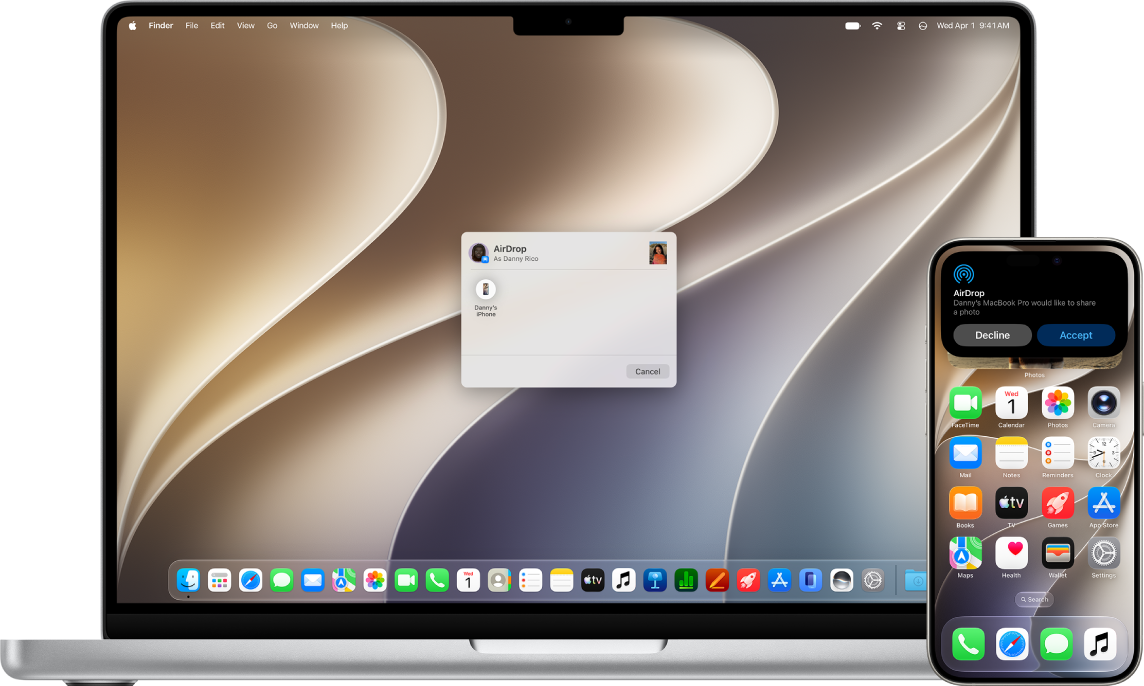
AirDrop으로 근처 Apple 기기에 항목 보내기
AirDrop으로 사진, 비디오, 문서 등을 무선 환경에서 근처의 iPhone, iPad 또는 Mac으로 보낼 수 있습니다. AirDrop을 사용하여 자신의 기기로 파일을 보내거나, 다른 사람과 파일을 공유할 수 있습니다.
-
 Mac
Mac - 공식 Apple 지원
Mac 지원. 최신 기능 및 보안 개선 사항을 사용할 수 있습니다. 문제가 있는 경우 macOS를 업그레이드하면 문제가 해결될 수 있습니다. Apple 계정에 다시 접근하려면 암호를 재설정합니다.
-
 Mac
Mac 노트북에 대한 Apple 서비스 및 수리
고객님의 Mac이 다시 정상적으로 작동하도록 수리해 드리겠습니다. 언제든지 도와 드리겠습니다. 먼저 Mac에 어떤 문제가 있는지 설명해 주세요. 시도해 볼 수 있는 해결 방법을 안내해 드리거나 수리 또는 교체를 신청하도록 도와 드리겠습니다.
-
 지원
공식 Apple 지원
Apple 지원. 도움이 필요하십니까? 여기에서 시작하세요. 모든 AppleCare 플랜은 Apple 제품에 대한 원스톱 서비스를 제공하며, 제품 낙하 및 액체 유입 등의 사고에 대한 빠르고 쉬운 수리를 제공합니다.
-
 Mac
Mac에서 Finder 사용하기
Finder를 사용하여 Mac에 있는 거의 모든 항목을 보고, 정리하고, 해당 항목에 접근할 수 있습니다. Dock 에서 을 클릭하여 Finder 윈도우를 여십시오.
-
 Mac
Mac 사용 설명서
새로운 Mac을 즉시 설정하고 사용할 수 있습니다. 데스크탑의 배경화면을 선택하고, 일반 설정을 변경하고, 앱을 사용하는 등의 작업을 수행할 수 있습니다. Mac으로 전환하려는 경우 아래 문서를 확인하여 원활하게 전환하십시오. Mac을 둘러보는 방…
-
 Mac
Mac에서 오른쪽 클릭하기
Mac에서 오른쪽 클릭은 보조 클릭 또는 Control-클릭이라고 합니다. 단축 메뉴를 열려면 키보드 및 마우스 또는 트랙패드를 사용하여 항목(예: 데스크탑, 아이콘 또는 파일)을 Control-클릭하십시오.
-
 Mac
Mac을 최신으로 유지하기
최신 기능 및 보안 업데이트를 받을 수 있도록 Apple은 macOS 소프트웨어 업데이트를 출시합니다. 이 업데이트에는 Safari, Mail 및 메모 등의 내장 앱에 대한 향상된 기능이 포함되어 있습니다.
-
 Mac
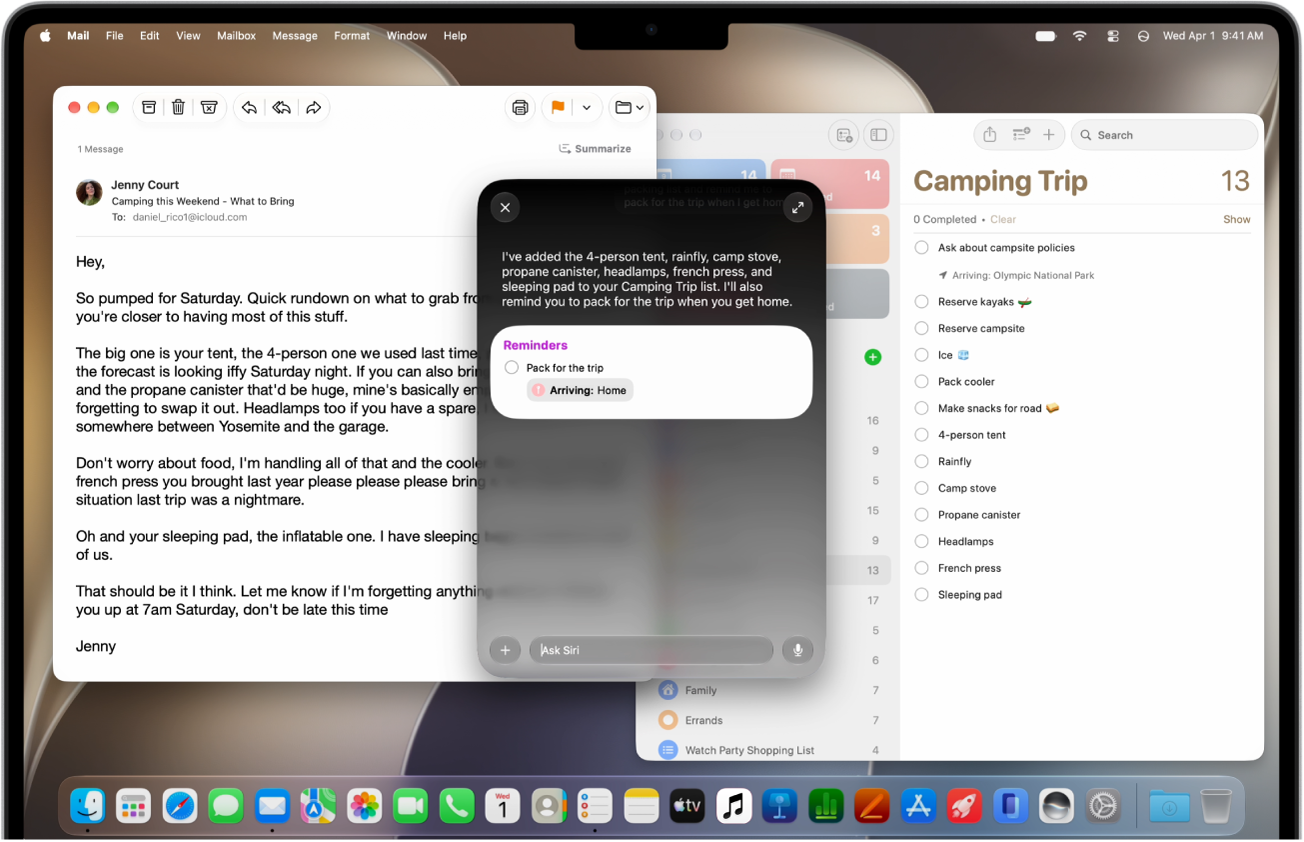
macOS 27의 새로운 기능
Siri는 사용자와 사용자의 화면 및 파일을 그 어느 때보다 깊이 이해해 더욱 다양한 작업을 수행할 수 있습니다. 필요한 내용을 자연스럽게 말하거나 입력해 원하는 정보를 찾고 더 많은 작업을 수행하십시오.
-
 Mac
Mac 키보드상의 Windows 키
Mac 키보드에는 Windows 키보드 상의 키들과 동일하게 동작하는 키가 많습니다. 다음은 그 중 몇 가지 예입니다. é와 같은 특수 문자를 입력합니다. Windows PC에서 일반적으로 많이 사용하는 단축키에서 Control 키 대신 Comma…
-
 Mac
Mac용 손쉬운 사용 기능 시작하기
시각, 청각, 운동성, 말하기 및 인지를 지원하는 손쉬운 사용 기능과 함께 Mac을 사용자에게 꼭 맞는 방식으로 일시적으로 또는 지속적으로 사용자화할 수 있습니다.
-
 Mac
Windows에서 Mac으로 전환하기
Mac에서는 Windows 시스템에서 수행하는 작업은 물론이고, 그보다 더 많은 일을 처리할 수 있습니다. Finder 는 파일 탐색기와 유사합니다. 여기에서 폴더로 정리된 모든 파일을 찾을 수 있습니다. 메뉴 막대 에서 이동 > 홈을 선택하여 문…
-
 Mac
PC에서 전송한 파일은 Mac의 어느 위치에 저장됩니까?
PC에서 Mac으로 정보를 전송하고 Mac의 사용자 계정에 로그인한 후 다음 위치에서 정보를 찾아볼 수 있습니다. 사용자 Mac의 데스크탑 그림으로 설정됩니다. Safari 앱 에 저장됩니다.
-
 Mac
Mac에서 사용되는 용어들
Mac에서 호칭을 알 수 없는 항목이 있다면, 다음 Windows와 Mac 용어 목록이 도움이 될 것입니다. 참고: Mac에서 기능 키를 포함한 단축키를 사용하려면 Fn 키도 길게 눌러야 합니다(예: Control-F2 단축키를 사용하려면 Fn-C…
-
 AirPods
Apple Music의 무손실 오디오에 관하여
Apple Music을 구독하면 모든 기기에서 무손실 오디오를 켜고 원본 레코딩의 모든 디테일을 그대로 들을 수 있습니다. 셀룰러 또는 Wi-Fi 네트워크를 통해 무손실 오디오를 스트리밍하면 훨씬 더 많은 데이터가 사용됩니다. 무손실 오디오를 다운…
- 스토어 Apple 제품의 일련 번호 찾기 iPhone, iPad, iPod, HomePod, Mac 또는 기타 Apple 제품의 일련 번호를 찾는 방법에 대해 알아봅니다. Apple 등록 번호 및 Apple 하드웨어의 제품 일련 번호에는 알파벳 'O' 또는 'I' 대신 숫자 0(영)과 1…
-
 Mac
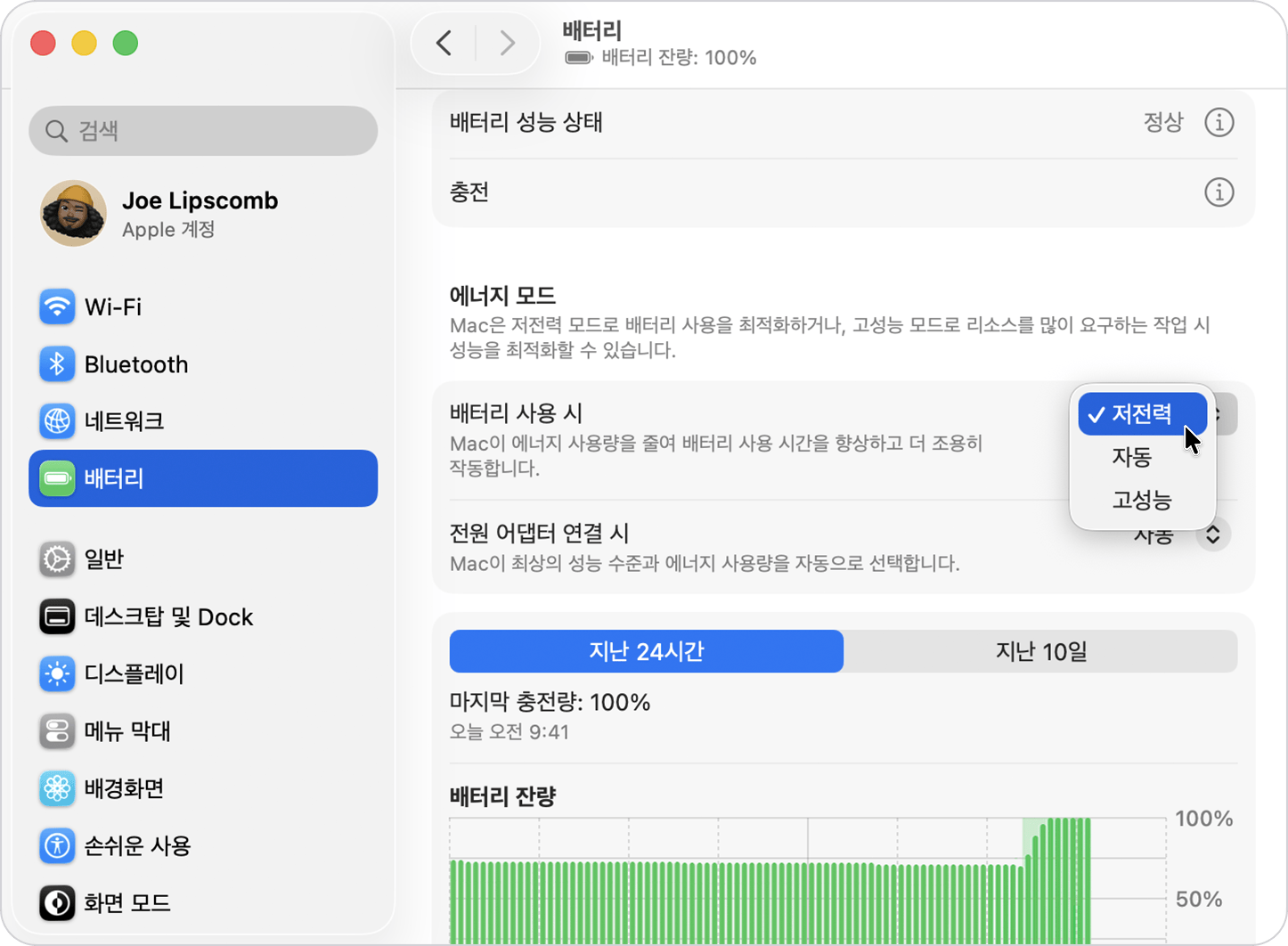
Mac의 전원 모드에 관하여
전원 모드를 사용하면 Mac의 성능을 작업량에 맞게 조정할 수 있습니다. 저전력 모드 는 에너지 사용을 줄여 배터리 사용 시간을 늘립니다. macOS Sequoia 15.1 및 이후 버전에서는 활성 냉각 시스템이 적용된 모델에서 저전력 모드를 통해…
- Mac 차세대 Apple Intelligence 시작하기 차세대 Apple Intelligence는 OS에 깊이 통합되어 있으며, 웹 브라우징, 거의 모든 스타일의 이미지 생성, 커뮤니케이션 및 일정 관리, 사진 편집 등 일상적으로 하는 작업을 간소화하는 유용한 기능을 다양한 앱에서 제공합니다.
-
AirPods
Apple Music의 Dolby Atmos 지원 공간 음향에 관하여
Apple Music을 구독하면 엄선된 노래를 Dolby Atmos 지원 공간 음향으로 들을 수 있습니다. Dolby Atmos를 지원하는 기기, Dolby Atmos 설정을 변경하는 방법 및 일반적인 질문에 대한 답변을 확인하고 Dolby Atm…
-
 스토어
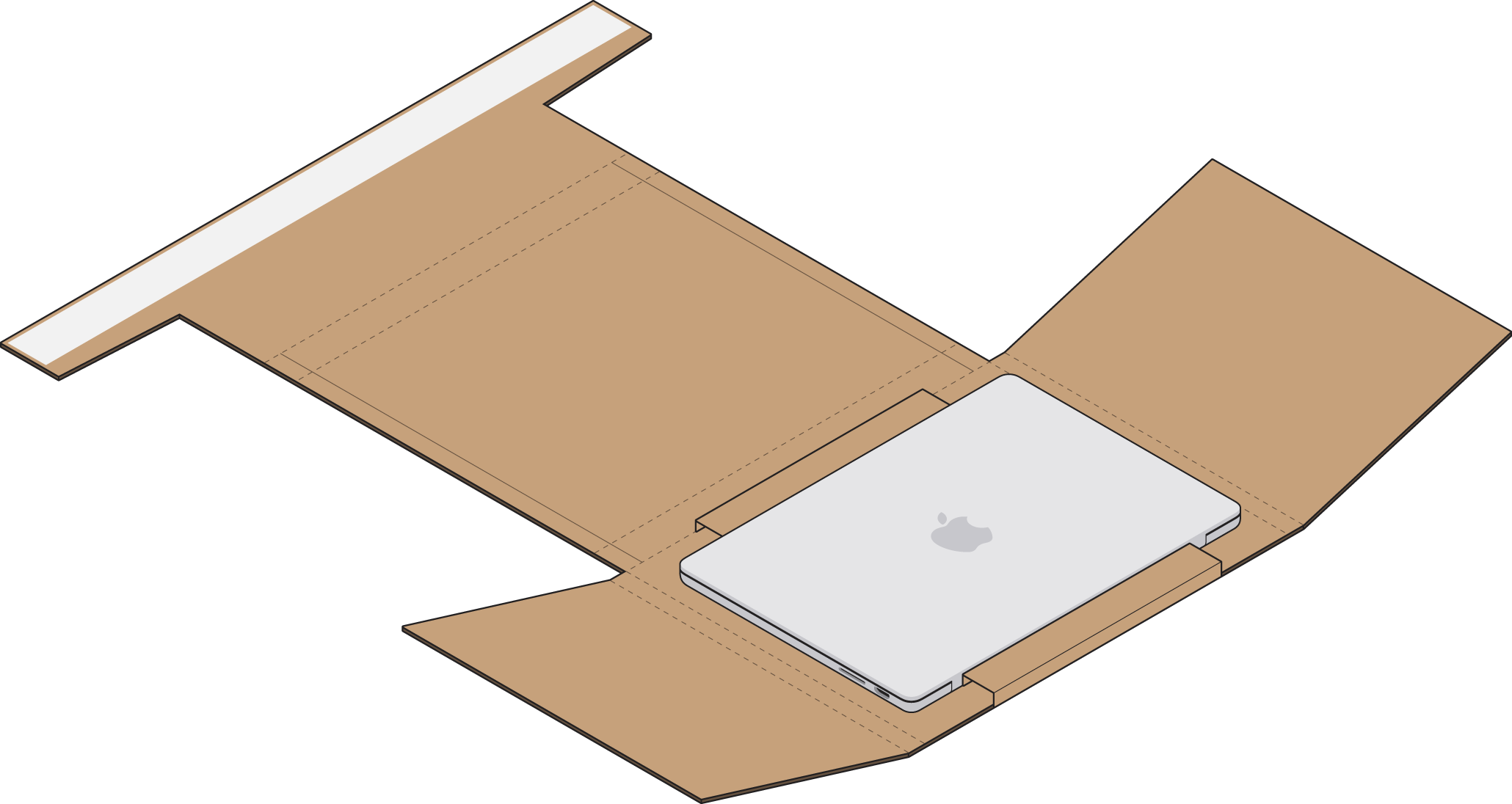
보상 판매를 위해 Mac 노트북 준비하기
새 Apple 제품을 구입할 때 Mac 노트북을 보상 판매하면, 보상 판매하는 제품을 Apple로 보내는 데 필요한 모든 항목이 포함된 키트를 받게 됩니다. 보상 판매를 위한 준비 과정에서 Mac 노트북을 백업한 후 모든 콘텐츠 및 설정을 지워 개…
-
 Mac
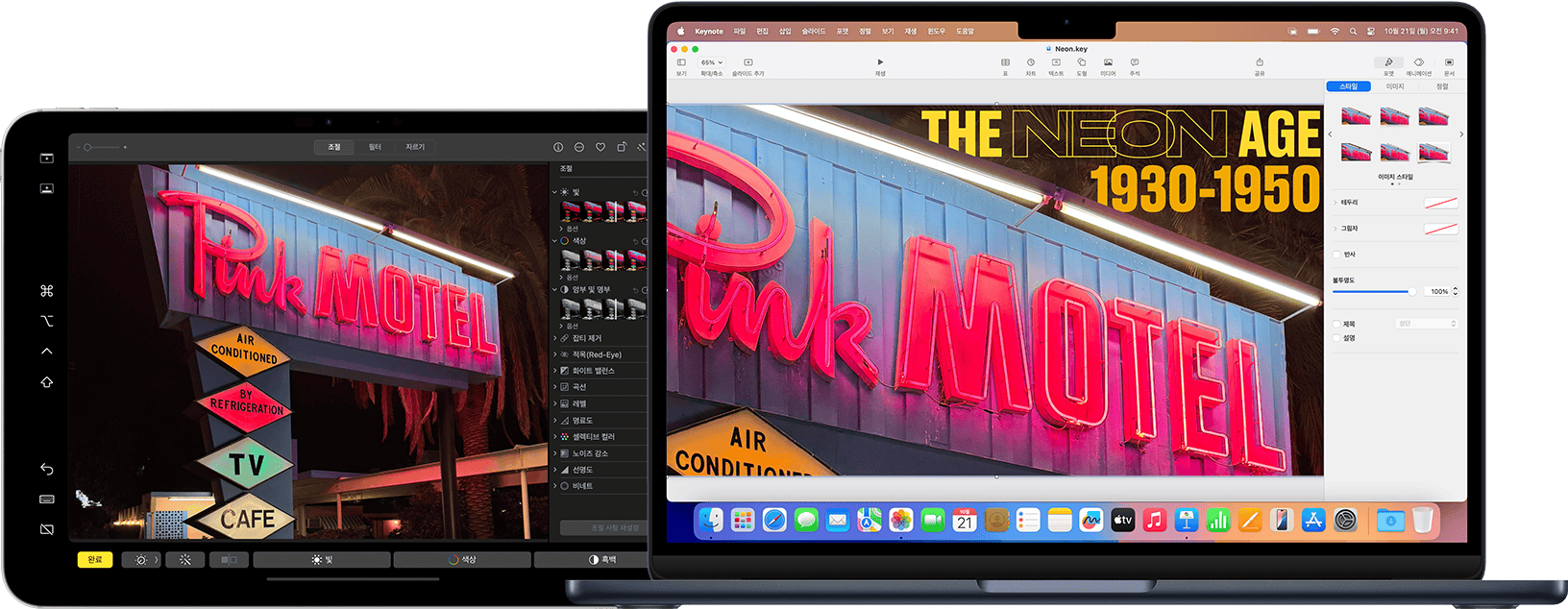
iPad를 Mac의 보조 디스플레이로 사용하기
Sidecar 기능을 이용해 iPad를 디스플레이처럼 사용하여 Mac 데스크탑을 확장하거나 미러링할 수 있습니다. 계속 진행하기 전에 Mac 및 iPad가 Sidecar 시스템 요구 사항 을 충족하는지, 그리고 각 기기가 동일한 Apple 계정으로…